
新しい人が入るたびに、同じ手順を一から説明している。
紙のマニュアルは渡してあるのに、結局は隣に座り、画面を指さしながら教えている。
 上司
これを動画にしておけば、説明は一度で済むのではないか?
そう考えて調べ始めると、カメラ、編集ソフト、台本、撮影方法と、決めることが一度に出てきます。
何から手をつければよいのか分からず、そこで止まってしまう。
この記事は、その状態にいる研修・総務の担当者に向けて書いています。
先に結論をお伝えすると、最初に決めるのは機材でも編集ソフトでもありません。
「誰が、どの場面で、何をできるようになればよいか」です。
何をどう撮るかは、ここが決まらないと選べないからです。
この記事では、動画制作の経験がない方が最初の1本を作れるように、次の内容を順番に説明します。
- 動画にしたほうがよい業務と、紙や写真で十分な業務の見分け方
- 動画マニュアルを作る7つのステップ
- 3分の業務説明動画の構成表と台本例(「備品購入の申請方法」を題材にした説明用の例)
- 同じ題材で比べる「分かりにくい動画」と「改善した動画」の違い
- 公開後の共有・更新の方法と、外注を検討する目安
読み終えたときに、自社の業務を一つ選び、構成表を書き始められる状態を目指します。
動画マニュアルとは?紙のマニュアルとの違い
動画マニュアルとは、業務の手順を映像と音声、テロップで見せる手順書です。
紙のマニュアルとの違いは、操作の「動き」と「順番」をそのまま見せられる点にあります。
ただし、動画は紙の上位互換ではありません。
必要な箇所をすぐに探す、一部だけ書き換える、といった使い方は紙のほうが得意です。
| 比べる点 | 紙(文書)のマニュアル | 動画マニュアル |
|---|---|---|
| 伝えやすいもの | 数値、条件、一覧、判断基準 | 動き、順番、画面の切り替わり、タイミング |
| 必要な箇所の探しやすさ | 見出しや検索ですぐに探せる | 再生して該当箇所まで進める必要がある |
| 見る人のペース | 自分の速さで読める | 再生時間に合わせて見る(一時停止と巻き戻しはできる) |
| 修正のしやすさ | 該当箇所を書き換えれば済む | 撮り直しや再編集が必要になる |
| 作る手間 | 文章と画像を用意する | 構成、撮影、編集、確認の工程がある |
動画に向いている業務
動画に向いているのは、文章にすると「ここを、こうして」と口頭で補いたくなる業務です。
- 画面操作の手順:どこをクリックし、画面がどう切り替わるかを見せたい(申請システム、勤怠入力、受発注の登録など)
- 手や体の動きを伴う作業:機器の操作、梱包、清掃、陳列など、手の位置や動かす順番が関わる
- 順番とタイミングが重要な作業:「Aが表示されてからBを押す」のように、待つ・確かめる動作が入る
- 同じ説明を繰り返している業務:新しい人が入るたびに、同じ内容を口頭で説明している
紙や写真で十分な業務
次のような内容は、動画にする利点が小さく、作る手間と直す手間のほうが大きくなります。
- 調べるための情報:金額の上限、勘定科目、連絡先、規程など。一覧表のほうが早く見つかる
- 条件によって対応が変わる業務:「この場合はこうする」という判断が中心なら、表やフローチャートのほうが見比べやすい
- 1〜2手順で終わる作業:スクリーンショット1枚と一文で足りる
- 完成形や配置を見せれば伝わるもの:写真に印をつければ伝わる
- 近いうちに変更が決まっている手順:システムの入れ替えや担当変更の前に作ると、すぐに作り直しになる
動画と紙を使い分ける考え方
使い分けの基準は、内容の種類よりも「見る人がその場面で何をしたいか」です。
初めて手順を覚える場面では、流れを通して見られる動画が役に立ちます。
作業の途中で数値や条件を確かめる場面では、すぐに探せる紙のほうが役に立ちます。
そのため、一つの業務を動画と紙に分けて用意すると、それぞれの苦手な部分を補えます。
備品購入の申請であれば、申請画面の操作は動画にし、金額の上限や承認者の一覧は文書に残します。
動画にするか迷ったときは、次の3つを確かめてください。
3つとも当てはまる業務が、最初の1本の候補です。
- 文章と画像だけで説明すると、口頭での補足が必要になる
- 同じ説明を、複数の人に繰り返している
- 手順が当面変わらない見込みである
動画マニュアルの作り方|7つのステップ
動画マニュアルの作成は、次の7つのステップで進めます。
撮影と編集はステップ5と6で、その前の4つは「何を見せるか」を決める準備です。
何を見せるかが決まっていれば、撮影と編集で決めることは少なくなります。
- 目的と対象者を決める
- 業務手順を整理する
- 動画の形式を選ぶ
- 台本・構成表を作る
- 撮影・録画する
- 編集する
- 実際の社員に確認してもらう
ステップ①:目的と対象者を決める
最初に、「誰が、どの場面で、何をできるようになればよいか」を一文で書きます。
この一文が、動画に入れる内容と入れない内容を分ける基準になります。
「理解してもらう」では、見終わった人が何をできればよいのかが分かりません。
「一人で申請を完了できる」のように、見て確かめられる行動で書きます。
対象者を決めると、省ける説明も決まります。
入社直後の社員が対象なら、社内システムへのログイン方法から説明が必要かもしれません。
すでに他の申請をしたことがある社員が対象なら、ログインの説明は省けます。
ステップ②:業務手順を整理する
次に、その業務の手順を、実際に操作しながら一つずつ書き出します。
記憶だけで書くと、慣れた人が無意識に行っている操作が抜けやすいためです。
書き出すときは、手順ごとに次の3点をそろえます。
| 書き出す項目 | 内容 | 備品購入の申請での例 |
|---|---|---|
| 操作 | どこを、どう操作するか | 画面右上の「新規申請」を押す |
| 間違えやすい点 | 起こりやすい誤りと、その結果 | 金額を税抜で入力すると差し戻しになる |
| 完了の確認 | できたことを何で確かめるか | 申請一覧の状態が「承認待ち」になっている |
書き出した手順が多く、1本が長くなりそうな場合は、動画を分けます。
「申請する」と「差し戻された申請を修正する」のように、見る場面が違う作業は別の動画にします。
ステップ③:動画の形式を選ぶ
動画の形式は、「何を見せる必要があるか」で選びます。
| 形式 | 向いている内容 | 用意するもの |
|---|---|---|
| 画面録画 | パソコンでの操作手順 | パソコン、画面録画の機能、マイク |
| 実写(スマートフォン撮影) | 手や体を動かす作業、機器の操作 | スマートフォン、固定用の三脚 |
| スライドと音声 | ルールや考え方、作業全体の流れの説明 | スライド資料、マイク |
一つの動画に複数の形式を混ぜても構いません。
冒頭でスライドを使って全体の流れを示し、その後に画面録画で操作を見せる、という組み合わせもできます。
ステップ④:台本・構成表を作る
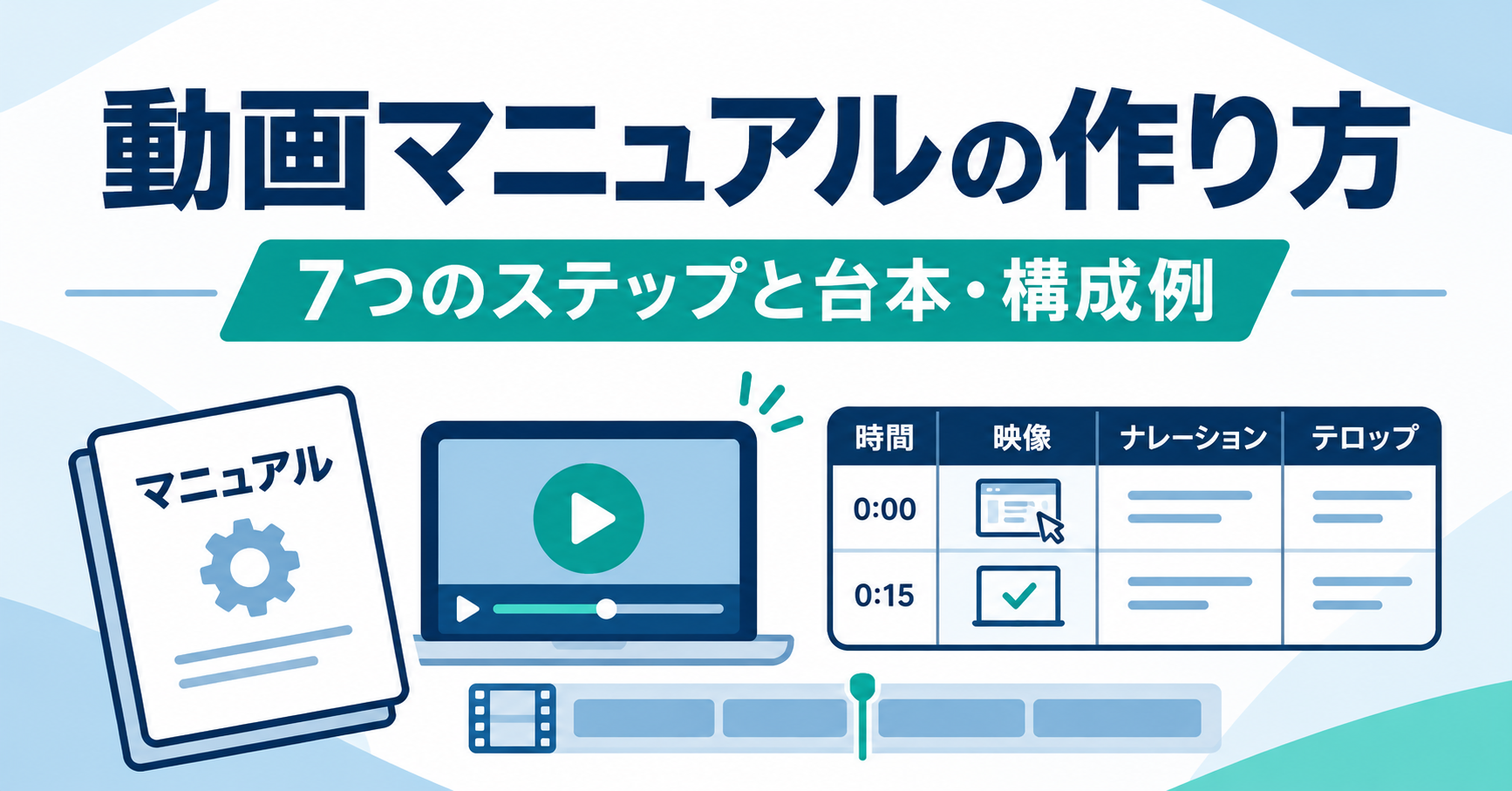
撮影の前に、「時間」「映像」「ナレーション」「テロップ」の4列で構成表を作ります。
映像とナレーションを別々に考えず、「何を見せながら、何を説明するか」を1行ごとにそろえることが目的です。
台本を書くときは、次の3点を守ります。
- 一文に一つの動作:「新規申請を押して備品購入申請を選び、品名を入力します」は、3つの文に分ける
- 画面に表示されている名称で呼ぶ:「ここ」「あのボタン」ではなく、「右上の『新規申請』」と言う
- 声に出して読んで時間を計る:書いた台本を実際に読み、予定の長さに収まるかを確かめる
私自身、構成表や台本を事前に確認してもらった後に、「ナレーションをすべて変更したい」「動画の雰囲気を別の案に変えたい」といった修正依頼を受けたことが何度もあります。
こうした変更は、ナレーションだけでなく、映像やテロップのタイミングにも影響するため、想定以上に作業が増えることがあります。
事前に構成表を確認していても、途中の変更を完全になくすことはできません。
ただ、どの場面で何を見せ、何を説明するかを整理しておけば、変更が影響する箇所を確かめやすくなります。
そのため、撮影や編集に入る前に内容をできる限り固めておくことが大切だと考えています。
構成表と台本の具体例は、後半の「動画マニュアルの台本・構成例」で紹介します。
ステップ⑤:撮影・録画する
撮影では、後から直せないことを先に確かめます。映り込み、文字の大きさ、音の3つです。
画面録画の場合
- 通知をオフにし、関係のないウィンドウやタブを閉じる
- 実在の顧客名や社員の個人情報が映らないよう、練習用のデータやテスト用のアカウントを使う
- 画面の文字が小さい場合は、表示を拡大してから録画する
- マウスカーソルをゆっくり動かし、クリックの前後で一呼吸止める
実写の場合
- スマートフォンを三脚などで固定し、パソコンの画面で見やすい横向きで撮る
- 作業する人と同じ向きから撮る(向かい側から撮ると、見る人にとって左右が逆になる)
- 手元が影にならない明るさを確保する
- 周囲の音が入りにくい時間帯や場所を選ぶ
初めて作る場合は、操作の映像とナレーションを別々に録る方法が向いています。
話しながら操作すると、言い間違えるたびに操作ごと録り直すことになりやすいためです。
先に操作だけを録画し、その映像を見ながら台本を読んで録音します。
ステップ⑥:編集する
編集で行うことは、次の4つに絞ります。
- 不要な部分を切る(言い直し、待ち時間、操作の迷い)
- テロップを入れる(ボタンの名称、入力する内容、注意点)
- 見てほしい箇所を拡大する、または枠や矢印で示す
- 音量をそろえる
BGMや場面転換の効果は、なくても手順は伝わります。
効果を加えるほど、後で手順が変わったときの修正に時間がかかります。
編集が終わったら、一度動画を書き出し、最初から最後まで再生して確認します。
編集画面では問題がなくても、書き出した動画で音が聞こえなかったり、テロップが見切れたりすることがあるためです。
ステップ⑦:実際の社員に確認してもらう
完成した動画は、公開する前に、その業務を初めて行う社員に見てもらいます。
動画を見ながら実際に操作してもらい、最後まで一人で完了できるかを確かめます。
作った本人や業務に詳しい人だけで確認すると、説明の抜けに気づきにくくなります。
手順を知っている人は、説明が足りない部分を自分の知識で補えてしまうからです。
確認のときは、横で口を出さずに、次の点を記録します。
- 動画だけで、最後まで操作を完了できたか
- 一時停止や巻き戻しをしたのは、どの場面か
- 質問が出たのは、どの場面か
- 画面の文字は読めたか、音声は聞き取れたか
止まった場面や質問が出た場面が、直す箇所です。
内容に誤りがないかは、別に、その業務の責任者にも確認してもらいます。
動画を作る側だけでは、分からないこともある
特にITのような専門知識が必要な動画では、台本を書いた人にとって当たり前の知識が、説明されないまま使われていることがあります。
私自身、IT教育動画を制作していると、台本の内容を理解できないことがあります。
しかし、分からない部分を一つずつ質問していては制作が進みませんし、その分野の知識をすべて身につけるのも現実的ではありません。
また、制作中は何度も台本を読み、映像を確認しています。
私が内容を理解できたとしても、初めて見る社員が同じように理解できるとは限りません。
ここは難しいと感じている部分です。
だからこそ、業務の内容が正しいかは担当者が確認し、初めて学ぶ人に伝わるかどうかは実際の対象者に確かめてもらうことが大切だと考えています。
動画マニュアルの台本・構成例|3分の業務説明動画
ここでは、一つの業務を題材に、構成表と台本の例を示します。
題材は、総務担当者が新入社員向けに作る「備品購入の申請方法」の動画です。
想定する会社の条件(説明用の仮想事例です)
従業員30人。
総務担当者が新人教育も兼任しており、備品購入の申請方法について同じ質問が繰り返されている。
申請は社内の申請システムで行う。
画面の名称や入力項目は、説明のために設定したものです。
実際に作るときは、自社の申請手順に置き換えてください。
目的と対象者を一文で決める
この動画の目的は、次の一文です。
入社1か月以内の社員が、初めて備品を購入するときに、一人で申請を完了し、受け付けられたことを確認できる
この一文から、動画に入れる範囲が決まります。
入れるのは、申請画面を開くところから、受け付けられたことを確認するところまでです。
差し戻されたときの修正方法や、承認者側の操作は入れません。
3分の構成表
| 時間 | 映像 | ナレーションの内容 | テロップ |
|---|---|---|---|
| 0:00〜0:15 | 申請画面と動画タイトル | この動画でできるようになること | 備品購入の申請方法 |
| 0:15〜0:45 | 申請画面を開く操作 | 申請画面への進み方 | 申請・承認 → 新規申請 → 備品購入申請 |
| 0:45〜1:30 | 入力欄を一つずつ拡大 | 5つの項目の入力方法 | ①品名 ②数量 ③金額(税込) ④購入先 ⑤利用目的 |
| 1:30〜2:10 | 資料を添付する操作と、見直す箇所 | 添付する資料と、申請前の確認 | 金額は税込/資料の添付を確認 |
| 2:10〜2:40 | 「申請する」を押す操作 | 申請を確定する方法 | 「申請する」を押し、確認画面で確定 |
| 2:40〜3:00 | 完了画面と申請一覧 | 申請できたことの確認方法 | 状態が「承認待ち」なら完了 |
台本例(ナレーション全文)
この動画では、備品を購入したいときの申請方法を説明します。
見終わると、申請の入力から、申請が受け付けられたことの確認までを、一人でできるようになります。
まず、社内ポータルの左側にある「申請・承認」を開きます。
次に、画面右上の「新規申請」を押します。一覧の中から「備品購入申請」を選んでください。
名前の似た「消耗品申請」とは別の申請なので、注意してください。
入力する項目は5つです。上から順に入力します。
一つ目は品名です。
型番が分かる場合は、型番まで書きます。
二つ目は数量です。
三つ目は金額です。
税込の合計額を入力してください。
四つ目は購入先です。
店舗名か、通販サイトの名前を入力します。
五つ目は利用目的です。
何に使うのかが承認者に伝わるように、一文で書きます。
次に、見積書か、商品ページの画面を保存したものを添付します。
「ファイルを選択」を押して、資料を選んでください。
申請の前に、差し戻しになりやすい点を二つ確認します。
一つは金額です。
税抜の金額を入力していないか、見直してください。
もう一つは添付です。
資料が付いていないと、承認者が内容を確認できません。
入力した内容をもう一度確認し、画面下の「申請する」を押します。
確認の画面が出たら、「OK」を押してください。
これで申請が送信されます。
途中でやめるときは、「下書き保存」を押します。
「申請を受け付けました」と表示されれば、申請は完了です。
最後に申請一覧を開き、状態が「承認待ち」になっていることを確認してください。
承認されると、メールで通知が届きます。
このナレーションは約660字です。
読み上げの速さに加え、操作を見せる間も必要なので、3分に収まるかは実際に声に出して読んで確かめてください。
「分かりにくい動画」と「改善した動画」の違い
同じ題材でも、台本の書き方で分かりやすさは変わります。
元の業務マニュアルに「必要事項を入力し、資料を添付して申請してください」と書かれていたとします。
この一文をそのまま読み上げた動画と、上の台本で作った動画を比べます。
| 比べる点 | 分かりにくい動画 | 改善した動画 |
|---|---|---|
| ナレーション | 「必要事項を入力し、資料を添付して申請してください」 | 「入力する項目は5つです。一つ目は品名です」と、一項目ずつ説明する |
| 映像 | 入力済みの画面全体を映す | 空欄の状態から、入力する欄を拡大して一つずつ入力する |
| 間違えやすい点 | 触れない | 金額を入力する場面で「税込」と伝え、申請前にもう一度確認する |
| 終わり方 | 「申請する」を押したところで終わる | 完了の表示と、申請一覧での確認方法まで見せる |
分かりにくい動画は、内容が間違っているわけではありません。
手順を知っている人が見れば、正しい説明です。
ただ、初めて申請する人には、「必要事項」がどの欄を指すのかも、申請できたのかどうかも分かりません。
台本を書くときに確かめる3つの問い
マニュアルの文章を台本に直すときは、手順ごとに次の3つを確かめます。
- どこを操作するのか(画面のどの位置にある、何という名前のボタンや入力欄か)
- 間違えるとどうなるのか、どう直すのか
- 終わったことを、何で確かめるのか
3つに答えられない手順は、台本にする前に、実際に操作して確かめてください。
実際に制作したIT教育動画の例
ここでは、テンツキスタジオが企画から編集まで担当したIT教育動画を紹介します。
備品購入の申請とは異なる題材ですが、何をどの順番で説明し、映像とナレーションをどう組み合わせるかという点で、参考にしていただけると思います。
分かりやすい動画マニュアルにする制作上の工夫
台本どおりに撮っても、見せ方によって分かりやすさは変わります。
ここでは、構成や撮影、編集の段階でできる5つの工夫を紹介します。
重要な操作は拡大して見せる
画面全体を映したままでは、押すボタンや入力欄が小さくて読めないことがあります。
操作する箇所は、編集で拡大するか、枠や矢印で示します。
拡大は、操作の直前に行います。どこを見ればよいかが先に分かってから操作が始まるほうが、目で追いやすいためです。
スマートフォンで見る社員がいる場合は、スマートフォンの画面でも文字が読めるかを確かめます。
間違えやすい箇所は、その操作の場面で伝える
注意点は、動画の最後にまとめるのではなく、その操作をする場面で伝えます。
動画を見ながら操作する人は、最後の注意点を聞く前に、その操作を終えているためです。
誤った操作の例を見せる場合は、その間、画面に「誤った例」とテロップを出し続けます。
途中から見た人が、誤った例を正しい手順と受け取らないようにするためです。
字幕とナレーションの役割を分ける
ナレーションは手順の流れを伝え、テロップは覚えてほしい言葉を画面に残す、と役割を分けます。
テロップにするのは、ボタンの名称、入力する内容、数値、注意点です。
| ナレーション | テロップ | |
|---|---|---|
| 役割 | 手順の流れを説明する | 覚えてほしい言葉を画面に残す |
| 例 | 「三つ目は金額です。税込の合計額を入力してください」 | 金額は税込で入力 |
ナレーションとテロップで、違う言葉を使わないようにします。
ナレーションが「申請ボタン」、テロップが「送信」では、同じものを指しているのかが分かりません。
どちらも、画面に表示されている名称にそろえます。
音を出せない職場で見る社員がいる場合は、ナレーションの全文を字幕として入れます。
情報を詰め込みすぎない
1本の動画で扱うのは、一つの業務、一つの場面にします。
「ついでに」説明したくなる内容が出てきたら、ステップ1で書いた一文に戻ります。
その一文の行動に必要のない説明は、別の動画か文書に回します。
備品購入の例では、次のように分けます。
| 内容 | 扱い方 |
|---|---|
| 申請の入力から完了の確認まで | この動画に入れる |
| 差し戻された申請の修正方法 | 別の動画にする |
| 金額の上限、承認者の一覧 | 文書に残す |
| 承認者側の操作 | 承認者向けに別の動画を作る |
覚えてもらうための動画には、考える時間を取り入れる
以前、飲食店からアルバイト向けの調理動画について相談を受けたことがあります。
お店が忙しく、なかなか教える時間が取れないため、アルバイトがいつでも確認できる動画を用意したいということでした。
当初は、調味料の分量を表示し、順番に入れて炒めるといった内容でした。
もちろん、調理中に分量や手順を確かめるためなら、これでも役に立ちます。
ただ、これだけで本当に料理を覚えてもらえるのだろうかと、私は疑問に感じました。
そこで、なぜその調味料を使うのか、入れると味がどう変わるのかまで伝え、途中で
この料理に足りない調味料は何でしょうか?
と考えてもらうクイズ形式を提案しました。
実際にその提案が採用され、動画にクイズを取り入れました。
その後、お店の方からは、新しい料理を覚えるのが早くなったり、自分で作るまかない料理でもいろいろ試すようになったりしたと聞きました。
もちろん、その変化がすべて動画によるものかは分かりません。
作業中に確認する動画なら、必要な手順をすぐに見つけられることが重要です。
一方、新しい仕事を覚えてもらう動画なら、途中で考える時間を作る方法もあります。
何のために使う動画なのかによって、構成は変わると考えています。
動画マニュアルを公開・共有・更新する方法
完成した動画は、保存場所、見られる人の範囲、更新の担当者を決めてから公開します。
決めておくことは、次の5つです。
保存場所を決める
動画は、対象の社員が普段使っている場所に置きます。
社内の共有フォルダ、クラウドストレージ、社内ポータル、ビジネスチャットなどです。
置き場所とあわせて、動画への入口も用意します。
紙のマニュアルの該当ページや、申請システムの案内文に、動画へのリンクを載せます。
その業務を始める場面で、すぐに開けるようにするためです。
ファイル名は、業務名、内容、作成年月の順にそろえると、一覧で探しやすくなります(例:備品購入_申請方法_2026-11)。
アクセス権限を決める
誰が見られるかを、公開前に決めます。
全社員か、特定の部署だけか、社外の人も含むかです。
動画共有サービスを使う場合は、公開範囲の設定を確かめます。
たとえばYouTubeの「限定公開」は、リンクを知っている人なら視聴も共有もできる設定です。社外に出せない内容を置く場所には向きません。
更新担当者を決める
動画ごとに、内容に責任を持つ人と、見直すタイミングを決めて一覧にします。
| 動画名 | 対象の業務 | 内容の責任者 | 保存場所 | 最終更新 | 見直すタイミング |
|---|---|---|---|---|---|
| 備品購入の申請方法 | 備品購入申請 | 総務担当 | 共有フォルダ>総務>マニュアル動画 | 2026年11月 | 申請システムの変更時 |
見直しのきっかけは、「手順が変わったとき」に置きます。
システムの変更や社内ルールの改定を行うときの作業項目に、「動画マニュアルの修正」を加えておきます。
古い動画を管理する
手順が変わったら、古い動画は社員が見られる場所から外します。
古い手順の動画が残っていると、どちらが正しいのか分からなくなるためです。
差し替えたら、紙のマニュアルや案内文に載せたリンクが、新しい動画を指しているかを確かめます。
古い動画を記録として残す場合は、別のフォルダに移し、ファイル名に「旧版」と付けます。
個人情報に配慮する
公開前に、動画に映っているものを確かめます。
- 画面に、実在の顧客名、社員の個人情報、取引先との金額が映っていないか
- 通知やメールの件名など、意図しない情報が映り込んでいないか
- 実写の場合、映っている社員本人の了承を得ているか
- 背景に、掲示物や書類、他の人のパソコン画面が映っていないか
映り込みは、編集で隠すよりも、撮影の時点で避けるほうが確実です。
画面録画では、練習用のデータやテスト用のアカウントを使います。

社内で使う業務マニュアルの動画は、まず自社での制作を基本に考えられます。
外注を検討するのは、求める品質や本数が、社内でかけられる時間を超える場合です。
社内制作に向くケース
- パソコンの操作手順や、日常業務の手順を説明する
- 見るのは社内の社員だけである
- 手順が変わる可能性があり、自分たちで直せるようにしておきたい
- まず1本作って、社内で使えるかを試したい
外注を検討したいケース
- 顧客、取引先、採用の応募者など、社外の人にも見せる
- 本数が多く、担当者の時間では作りきれない
- 図解やアニメーションで説明する必要がある
- 複数の拠点で同じ動画を使うため、映像や音声の品質をそろえたい
すべてを任せる以外に、一部だけを依頼する方法もあります。
構成と台本は社内で作り、撮影と編集を依頼する方法です。
反対に、構成と台本づくりだけを相談し、撮影と編集は社内で行う分け方もできます。
発注前に準備しておくこと
依頼する場合も、この記事のステップ1と2は社内で行っておきます。
業務の中身を知っているのは、社内の人だからです。
- 目的と対象者を書いた一文(ステップ1)
- 業務手順の書き出し(ステップ2)
- 動画の本数と、1本あたりの長さの目安
- 公開する場所と、社員が見る環境(パソコンか、スマートフォンか)
- 納期と予算
- 手順が変わったときの修正の方法と費用
- 社内で内容を確認する担当者
テンツキスタジオでは、中小企業の研修動画について、構成や台本づくりの相談から動画制作まで対応しています。
「自社で動画を作りたいけれど、どう構成すればよいか分からない」「動画にしたい業務は決まっているけれど、制作する時間が取れない」といった場合もご相談いただけます。
すべてを外注するのではなく、必要な工程だけを相談することも可能です。
動画マニュアルの作り方に関するよくある質問
- 必要な機材は何ですか?
-
パソコンの操作を説明する動画なら、パソコンとマイクがあれば作れます。
マイクは、パソコンの内蔵マイクでも録音できます。
録音を聞いて声が聞き取りにくい場合に、外付けのマイクを検討します。
手や体を動かす作業を撮る場合は、スマートフォンと、固定するための三脚を用意します。
- 動画の長さはどのくらいがよいですか?
-
動画の長さは、説明する業務によって変わります。
最初の1本は3分前後を目安にすると作りやすいですが、無理に時間を短くする必要はありません。
長くなりそうな場合は、作業の区切りで動画を分けると、必要な手順を探しやすくなります。
- 無料のツールで作れますか?
-
作れます。画面録画と基本的な編集は、パソコンに標準で用意されている機能やアプリで行えます。
作業 Windows 11 Mac 画面録画 Snipping Tool の録画機能(Windowsロゴキー+Shift+Rで開く) スクリーンショットの画面収録(Shift+Command+5で開く) 編集 Microsoft Clipchamp(Windows 11に標準で入っている動画編集アプリ) iMovie(Appleの無料の動画編集アプリ) 機能や画面は、OSやアプリのバージョンによって変わります。たとえば、Snipping Toolの録画でマイクの音声も録れるかどうかは、バージョンによって異なります。
使う前にアプリを最新版に更新し、短い録画で試してください。
Clipchampには有料プランもあります。無料で使える範囲は、公式サイトで確認してください。
- 音声(ナレーション)は必要ですか?
-
必須ではありません。
パソコンの操作手順は、映像とテロップだけでも伝えられます。音を出せない職場で見る場合は、音声がなくても分かる作りにしておく必要があります。
一方、音声があると、見る人は画面の操作から目を離さずに説明を受け取れます。
自分の声を録ることに抵抗がある場合は、台本を合成音声に読み上げさせる方法もあります。
- 撮影するときの注意点は何ですか?
-
後から直せない点を、撮影の前に確かめます。
- 個人情報や、社外に出せない情報が映り込んでいないか
- 通知をオフにしているか
- 画面の文字は読める大きさか
- 声ははっきり録れているか(本番の前に短く試し録りをして聞く)
- スマートフォンは固定されているか、手元は明るいか
- AIで動画マニュアルを作れますか?
-
台本の下書きや、ナレーションの音声づくりにはAIを使えます。
ただし、操作手順を見せる映像には、実際の画面や作業を録画したものを使ってください。
AIが生成した映像は、自社の実際の画面や手順を写したものではないためです。
AIが書いた台本も、そのまま使わず、実際に操作しながら手順と名称が合っているかを確かめます。
まとめ|まずは一つの業務から動画マニュアルを作る
動画マニュアルづくりは、機材や編集ソフトを選ぶ前に、「誰が、どの場面で、何をできるようになればよいか」を決めるところから始まります。この一文が決まれば、撮るものと話すことが絞られます。
最初の1本は、次の順で進めてください。
- 同じ説明を繰り返している業務を一つ選ぶ
- 「誰が、どの場面で、何をできるようになるか」を一文で書く
- 実際に操作しながら、手順、間違えやすい点、完了の確認を書き出す
- 「時間・映像・ナレーション・テロップ」の構成表を作る
- 録画して編集し、その業務を初めて行う社員に、動画だけで操作できるかを確かめてもらう
最初から完成度の高い動画を目指す必要はありません。3分の動画を1本作り、実際に使ってもらうと、次の1本で直す点が分かります。
構成や台本の段階で迷ったときは、テンツキスタジオまでお問い合わせください。
まだ研修内容が具体的に決まっていなくても構いません。
まずは、現在の課題やお悩みをお聞かせください。
形式
オンライン
所要時間
30分
費用
無料
まだ具体的に決まっていなくても構いません。
「うちの場合はどうだろう」から、ご相談ください。




コメント